Ayant découvert par le biais de mon boulot cette incroyable décadence de pouvoir pondre un programme sans toucher une traître ligne de code, j’ai cherché à reproduire ça chez moi – au taff, on a un abonnement payant pour une somme inconnue que jamais je ne lâche à titre personnel (c’est ça, être une pince, prenez note).
Prérequis
Sachez qu’écrire anglais et globalement avoir un bon niveau est à ce jour primordial, car les modèles de code sont surtout entraînés en anglais. La traduction peut fonctionner mais elle rajoute une couche d’ambiguïté qui complique sensiblement les choses.
Qwen3-coder qu’on va utiliser ici est plutôt à l’aise en français, mais ça peut ne pas être le cas d’autres modèles!
Ensuite, n’attendez pas de miracle. Peu importe comment vous vous en sortez en anglais, un modèle local se prend généralement une tempête par un ChatGPT en ligne, même forfait gratuit.
Vous ne jouez pas dans la même catégorie. Vous faites globalement moins fondre les ours sur la banquise, c’est ça de pris, mais le modèle local sera généralement plus neuneu, faudra bien lui expliquer. Encore. Nan, pas comme ça.
D’où la nécessité d’un anglais assez costaud.
Ayez les idées claires. Ce n’est pas miraculeux, à défaut de savoir coder, vous être maître d’oeuvre. Donc, il vous revient de savoir décomposer et bâtir votre logiciel brique par brique. Personnellement, je trouve ça très marrant, mais ça requiert d’avoir une idée précise de ce que vous attendez.
Il vous fait un ordinateur puissant. Pas de ouf, mais un minimum.
Typiquement, je tourne sur un pas tout neuf AMD Ryzen 7 5700X avec… 48Go de RAM. Sous Linux Mint, l’ami léger.
32Go suffiraient, mais j’ai eu de l’argent.
Et une carte graphique RTX 3060 12Go. Cette dernière donnée est importante car les modèles tournent préférentiellement sur la carte graphique, se nourrissant de leur puissance, mais aussi de leur VRAM. Malheureusement, la plupart des cartes graphiques embarquent 8Go ou moins de VRAM. Et donc, le modèle “ne rentre pas” et doit tourner sur RAM et CPU. Et c’est, paraît-il, fort lent. Sachant que c’est déjà pas dingue en l’état sur GPU moyen comme le mien.
Enfin, je tourne comme je l’ai dit sous Linux. Les outils que je vais utiliser existent aussi sous Windows, et Mac, j’en sais fichtre rien. Mais du coup, le tuto ci-dessous va s’articuler autour de Linux. Pas d’inquiétude, de ce que j’en ai vu, c’est plutôt transparent (ou “chien de Mickey lumineutre”).
Installation de Visual Studio Code
Tout se passe ici : https://code.visualstudio.com/download
Choisissez la version qui vous convient et installez-la avec les options par défaut. Rien à raconter.
Installation de Ollama
Ollama permet de faire tourner les modèles en local et de les rendre possiblement interactifs avec, au hasard, Visual Studio Code.
Sous Linux, entrez la commande :
curl -fsSL https://ollama.com/install.sh | sh
Sous Windows, soit vous installez via la commande Powershell décrite ici : https://ollama.com/download/windows , soit vous cliquez sur le lien de cette même page (celui-ci) pour télécharger l’installeur.
Le reste, ça marche tout seul – pensez à redémarrer histoire qu’Ollama soit dans le PATH.
Téléchargement du modèle
Après avoir testé plusieurs modèles sans trop de succès, celui qui a fonctionné pour moi est Qwen3-coder:30B. Non seulement il est compatible Ollama, mais est aussi compatible Agent et tools (le plus important, c’est comme ça que les interactions se font pour compiler, etc).
Ouvrez un terminal ou une invite de commande Windows et entrez :
ollama pull qwen3-coder:30bCeci va télécharger le modèle qui prend environ 19Go.
Une fois terminé :
ollama run qwen3-coder:30bAprès quelques secondes – ça peut prendre du temps le premier coup, et dépendant de votre machine – vous devriez avoir un prompt qui ressemble à ça :
>>> Send a message (/? for help)Vous pouvez taper la discute si ça vous chante.
Configuration de Visual Studio Code
Lancez Visual Studio Code, puis cliquez sur la roulette en bas à gauche :

Cliquez ensuite sur Extensions. Entrez ensuite Cline dans la barre de recherche :
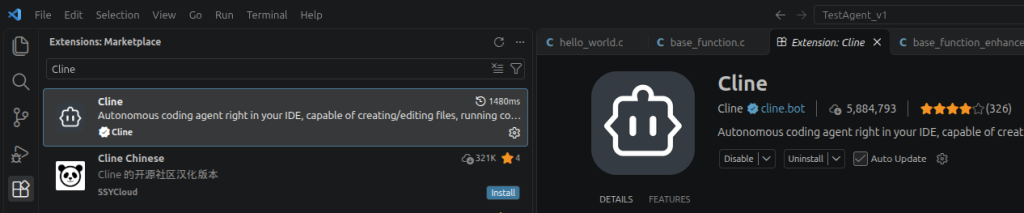
Puis cliquez sur le minuscule Install à côté de la petite case Auto Update.
Ceci vous aura installé l’extension Cline avec son icône dans la barre de gauche :
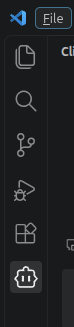
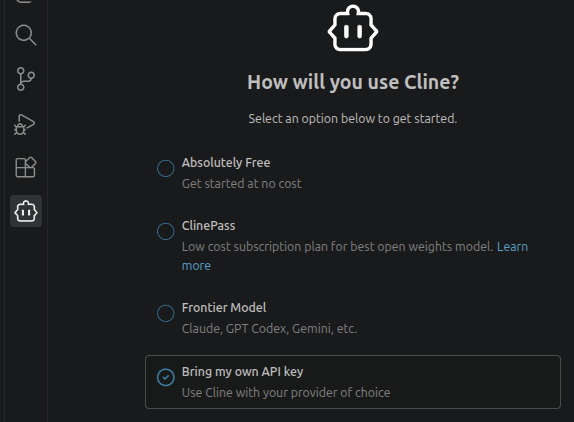
Cliquez dessus, puis sélectionnez Bring my own API key :
Puis Continue :
Dans API provider, sélectionnez dans la liste Ollama, puis cochez Use custom base url et entrez http://localhost:11434 (si vous n’avez rien touché à Ollama, par défaut c’est ça).
Laissez Ollama API Key vide, on n’en a pas besoin ici.
Le modèle détecté devrait être qwen3-coder:30b.
Model Context Window peut être mis à 32768, mais ça va dépendre de votre machine. Plus le contexte est vaste, meilleur sera le résultat (en gros), mais plus gros sera l’impact sur le calcul des réponses…
Si ça déconne à pleins tubes lors de vos essais, il faudra baisser (par exemple à 8192) et voir si ça marche mieux.
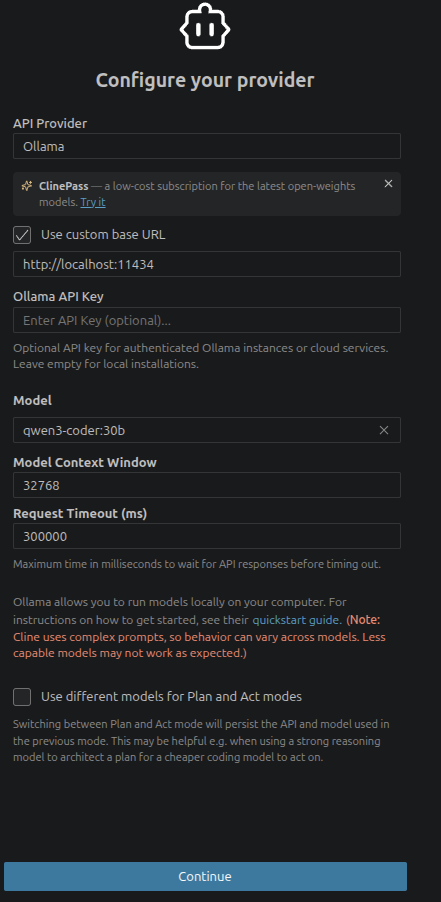
Vous pouvez accéder à ces réglages dans la petite roulette en haut à droite de Cline :

Ensuite, en bas, cliquez sur Auto-approve. Là, vous décidez ce qui requiert votre aval ou non.
Evidemment, le “pire” est surtout Execute commands : là, vous donnez carte blanche à votre IA pour effacer tout et n’importe quoi. Là, c’est vous qui voyez, mais moi, je mange des guêpes donc j’ai tout coché :
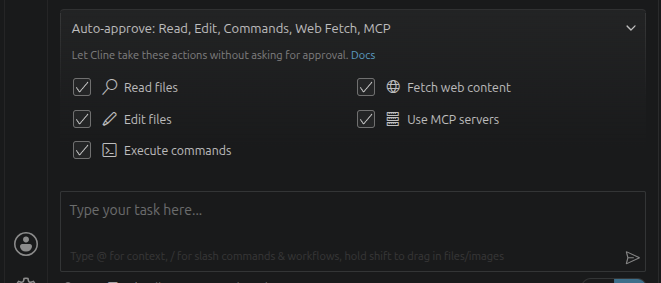
Testouille ma coucou- mon bon ami !
Et nous y voilà!
Vous pouvez vérifier que ça fonctionne en tapant simplement “Peux-tu faire un ls dans le répertoire courant?” et voir si ça fonctionne.
Vous aurez de la sorte une bonne idée de la cadence de la chose.
Vous pouvez également lui demander de créer une application test (en C, le langage des dieux) style Hello world afin de vous assurer que vous avez tout d’installé pour le faire.
Qwen m’a préparé hier l’ensemble des commandes pour installer tout le bazar – sous Linux, attention – pour le faire.
Bon codage! Enfin… Non-codage?
Bonne supervision!